Highlight 01
1 小时制作 15+ 分钟高质量影视
无需"抽卡后才进入剪辑",InfiStudio 直接生成可进入剪辑时间线的高质量成片,只重新生成瑕疵片段。
15+分钟 / 小时
<25%视频重生比例
<5%角色形象瑕疵
- 一次完成高质量成片,只重新生成瑕疵的部分。
- 稳定生成真人 / CG 风格影视,减少角色形象崩坏。
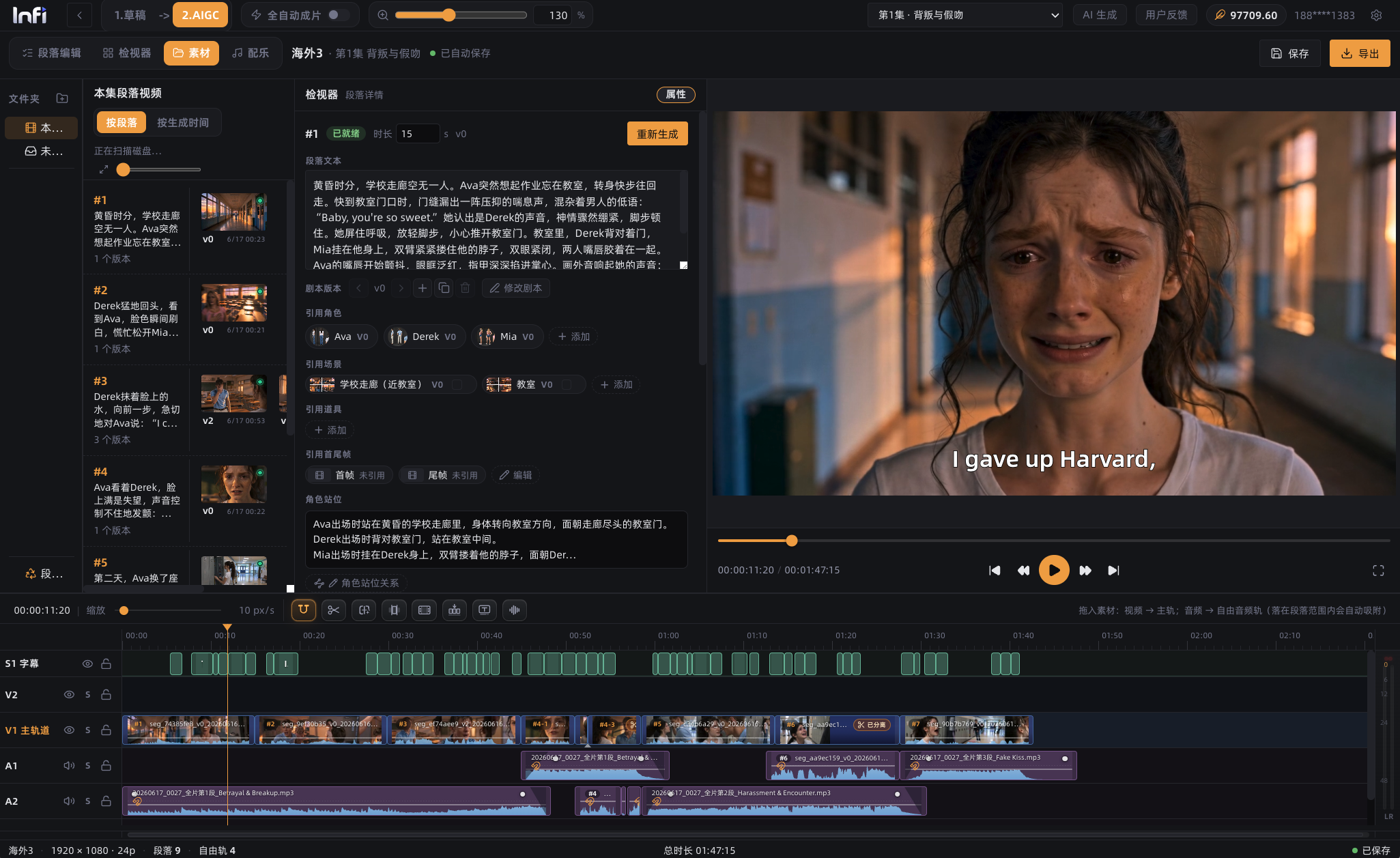

InfiStudio是一款段落化生成引导的一站式 AI 影视创作智能体。从一句话灵感到导出成片,剧本、角色场景道具参考、全片视频、语音字幕、智能配乐与时间线剪辑都在同一个本地工程里完成——告别反复抽卡,稳定交付。
其他平台: Windows 版 · macOS 版(Apple 芯片) · macOS 版(Intel)
桌面端优先,面向短剧创作者、内容团队与影视工作室。
InfiStudio 把剧本理解、角色参考、视频生成、字幕识别、智能配乐和剪辑时间线放进同一个本地工程里,让 AI 影视生产从抽卡试错变成可控的稳定交付。创作数据全部存在你自己的电脑上。
从剧本优化到全片生成,把稳定性、效率和可剪辑性放进同一个创作工作台。
无需"抽卡后才进入剪辑",InfiStudio 直接生成可进入剪辑时间线的高质量成片,只重新生成瑕疵片段。
每个角色、场景和关键道具都可以沉淀为多版本参考,在剧情推进中稳定管理形象变化。

把文字剧本转化为更适合影像生成的镜头、表演和场景描述,让创意更快进入可制作状态。
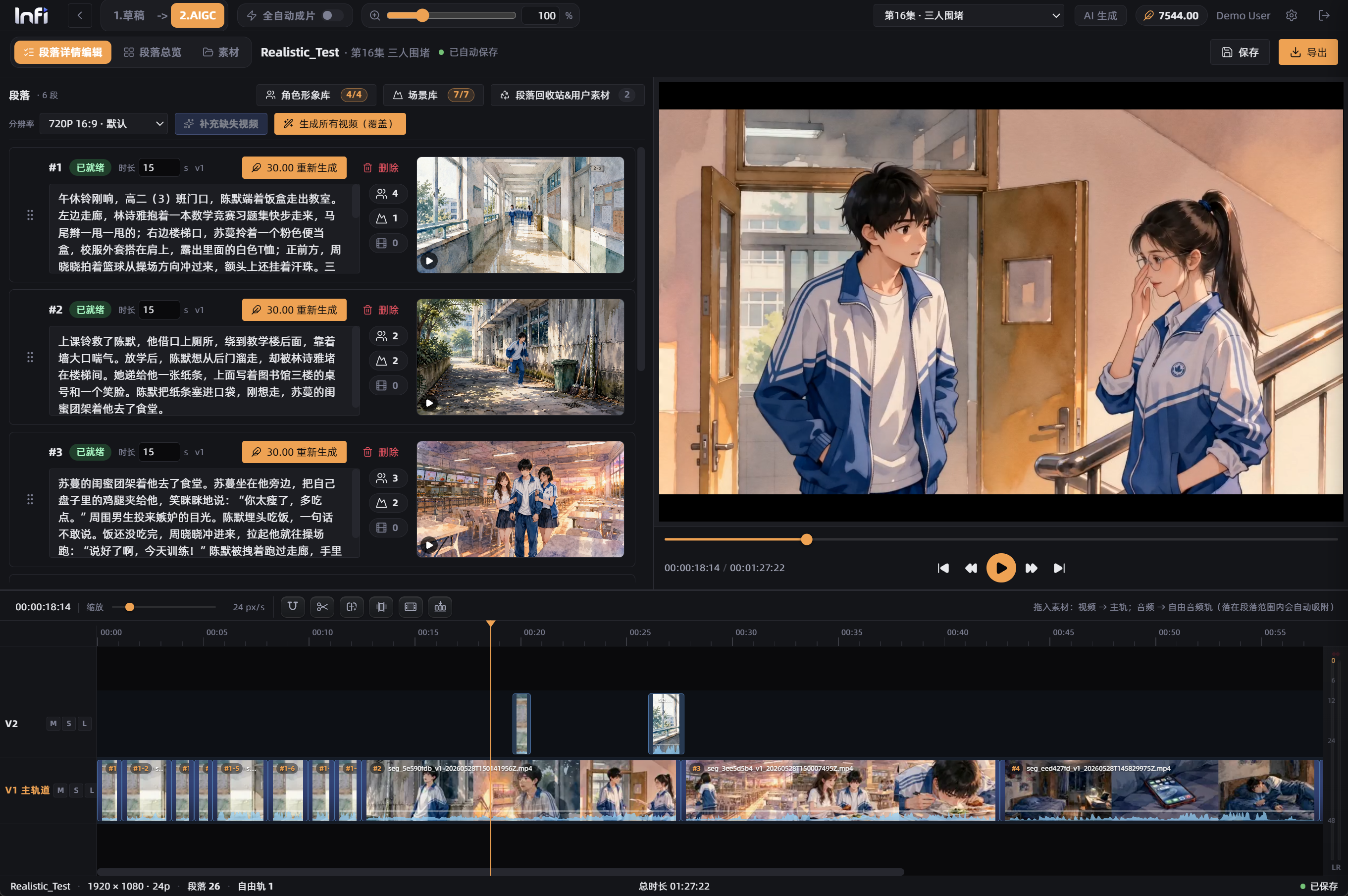
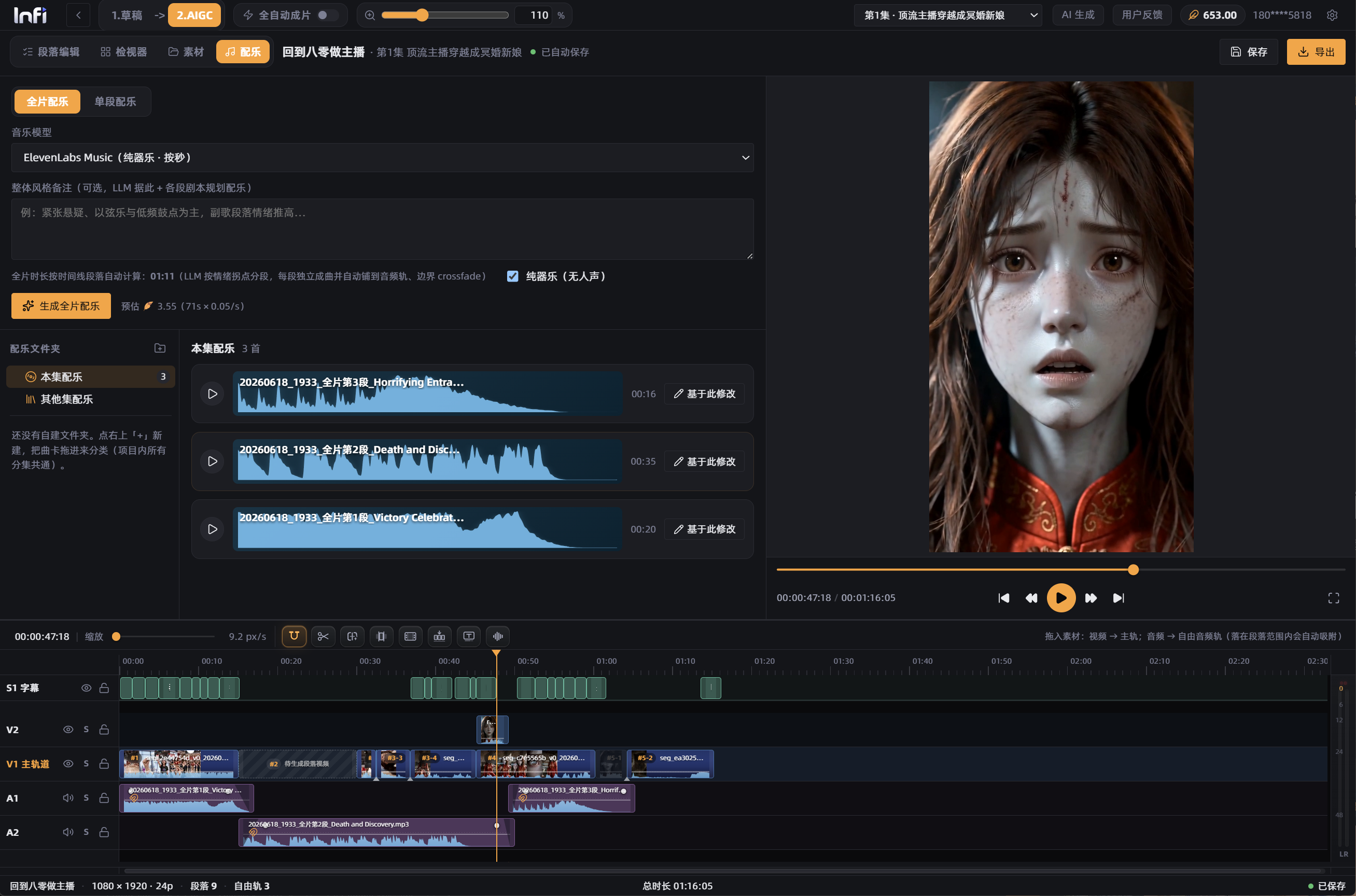
成片后无需切换工具:一键识别语音生成字幕,AI 按剧情情绪生成配乐,统一在时间线里编排。
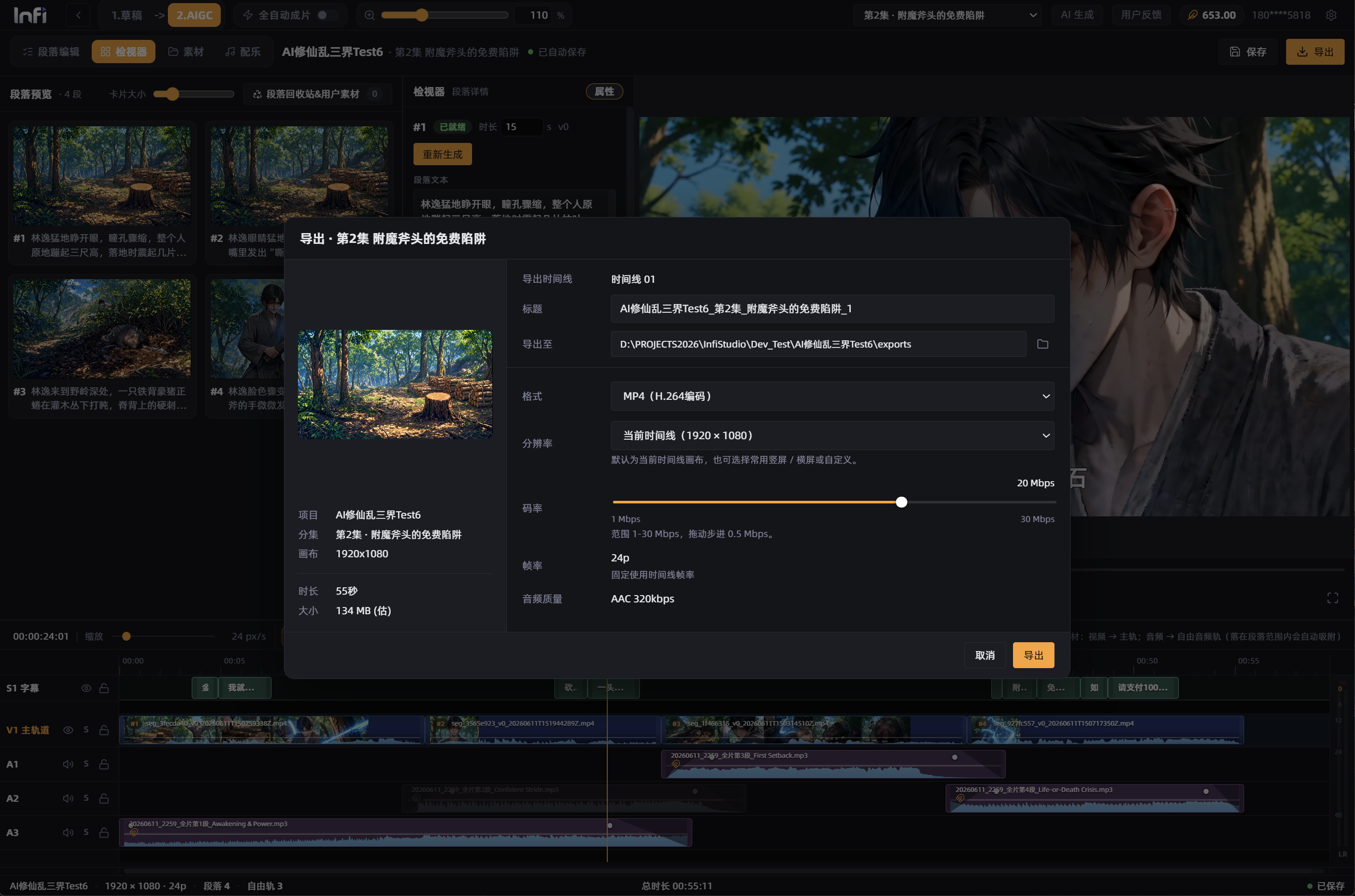
段落首尾相接自动初始化时间线,主轨 / 自由轨 / 字幕轨多轨协同,拖拽裁剪变速后用 ffmpeg 本地导出 MP4。
六步主流程都在同一个项目里推进,每一步的产出都自动写回本地工程。
输入一句话创意、剧情钩子或已有初始剧本 · 动作明确创作来源与叙事方向 · 产出可进入剧本优化扩写的基础文本。
输入灵感或初始剧本 · 动作优化扩写故事剧本并并行分析角色 / 场景 / 道具 · 产出完整剧本与三类资产清单。
输入资产清单 · 动作多通道多模型生图,支持批量、补缺、多版本 · 产出角色 9:16、场景 16:9、道具三视图参考库。
输入段落 + 参考资产 · 动作画面化扩写并引用素材,生成段落视频 · 产出可重新生成瑕疵片段的段落视频。
输入段落视频 · 动作多轨剪辑、预览、语音字幕、AI 配乐 · 产出精修后的完整时间线。
输入时间线 · 动作ffmpeg 本地渲染、字幕烧录、音视频独立勾选 · 产出导出到本地的成片 MP4。
同样是 AI 影视,"抽卡流程"与"一站式产线"的差距,体现在每一个环节。
多工具拼接,结果靠运气
导演智能体驱动,稳定可控
无论团队大小,都能用更低成本完成从创意到成片的闭环。
快速验证题材、角色和节奏,让内容更新更稳定、产能可叠加。
把剧本、小说、漫画章节快速变成可讨论的影像样片。
用更低成本完成创意打样,把精力留给表达本身。
批量产出多账号、多分集短剧内容,保持稳定更新频率。
低成本生成商品故事片与品牌短片,快速 A/B 多版本。
把知识脚本转成生动的影像课件,降低视频制作门槛。
以下为评价展示位,正式上线后将替换为真实创作者反馈。
"以前一集要协调好几个人、好几个工具,现在我一个人一个下午就能出一条可用的成片。"
"角色一致性是我最在意的,参考系统让跨镜头的形象稳了很多,返工明显变少。"
"字幕和配乐都在一个软件里搞定,省下大量来回导出的时间。"
桌面端优先,Windows 与 macOS 双端可用。
不确定芯片?左上角苹果菜单 →「关于本机」查看。首次启动如遇 Gatekeeper 拦截,请右键图标 →「打开」,详见安装教程。
这是一条最短实操路径:跟着 8 张截图,把草稿页(灵感 → 剧本 → 角色 / 场景 / 道具)和 AIGC 创作页(分段 → 视频 → 配乐字幕 → 局部修复)完整走一遍。
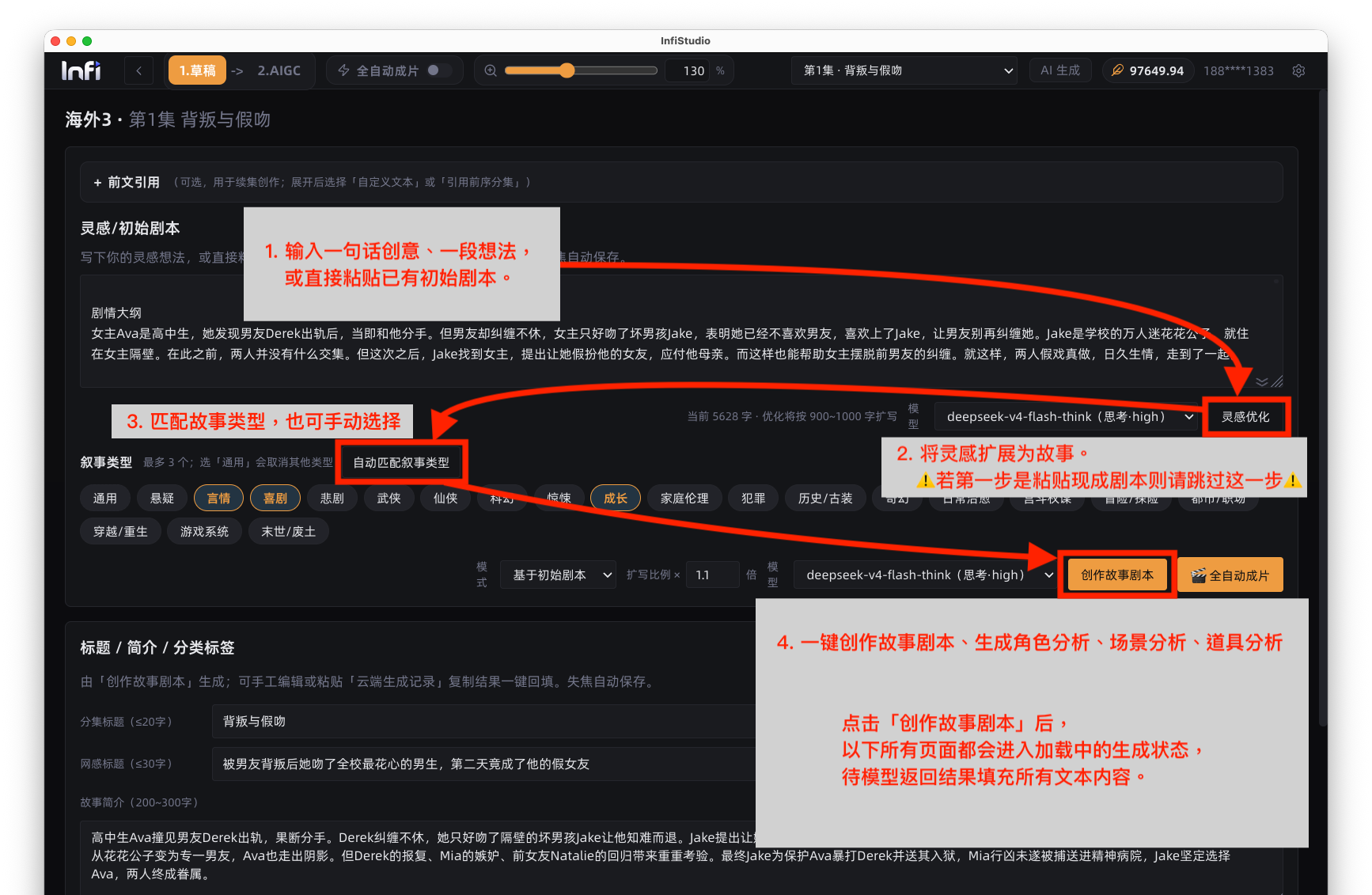
在"草稿页"的灵感 / 初始剧本区起步:写下你的创意,或直接粘贴已有剧本,点击"灵感优化"可将灵感扩展为故事(已粘贴成型剧本则可跳过),匹配故事类型后点击"创作故事剧本",让导演智能体一次性把剧本、角色、场景、道具都分析出来。
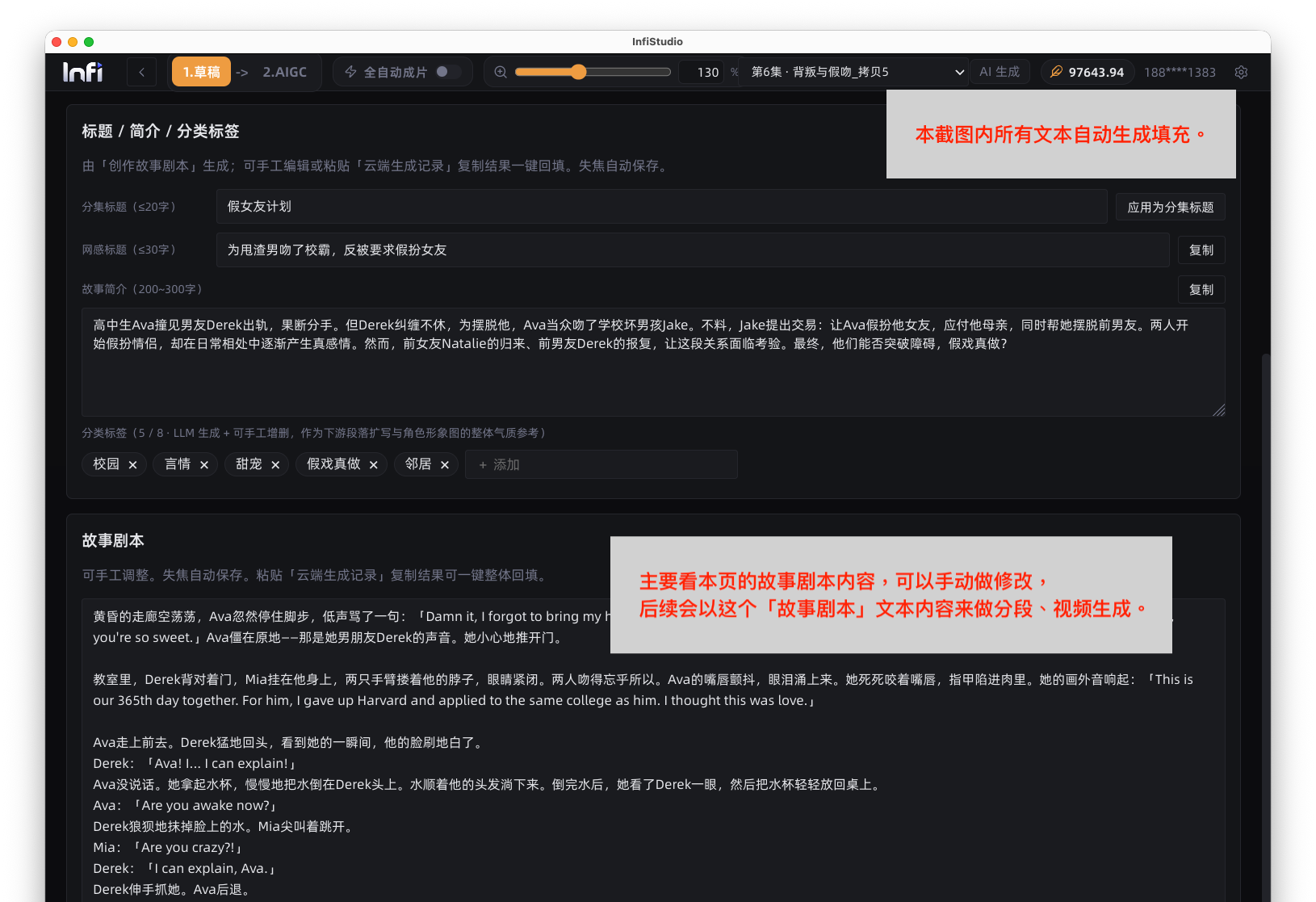
这一页的标题、简介、分类标签都已自动生成填充,可按需微调。把注意力放在"故事剧本"正文上——它是后续剧情分段与视频生成的唯一依据,可手动修改、补充或删减,确认满意后再进入下一步。
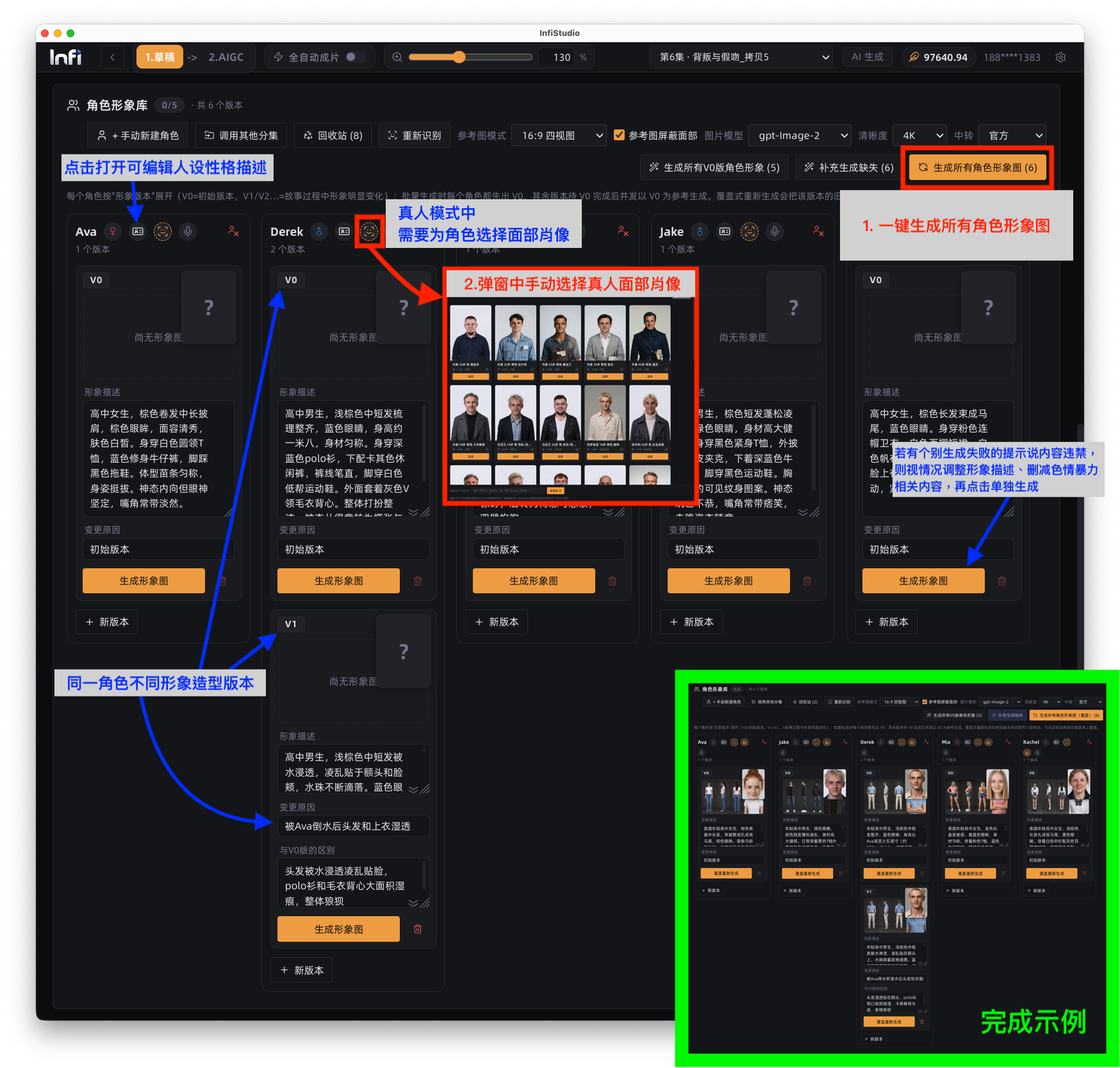
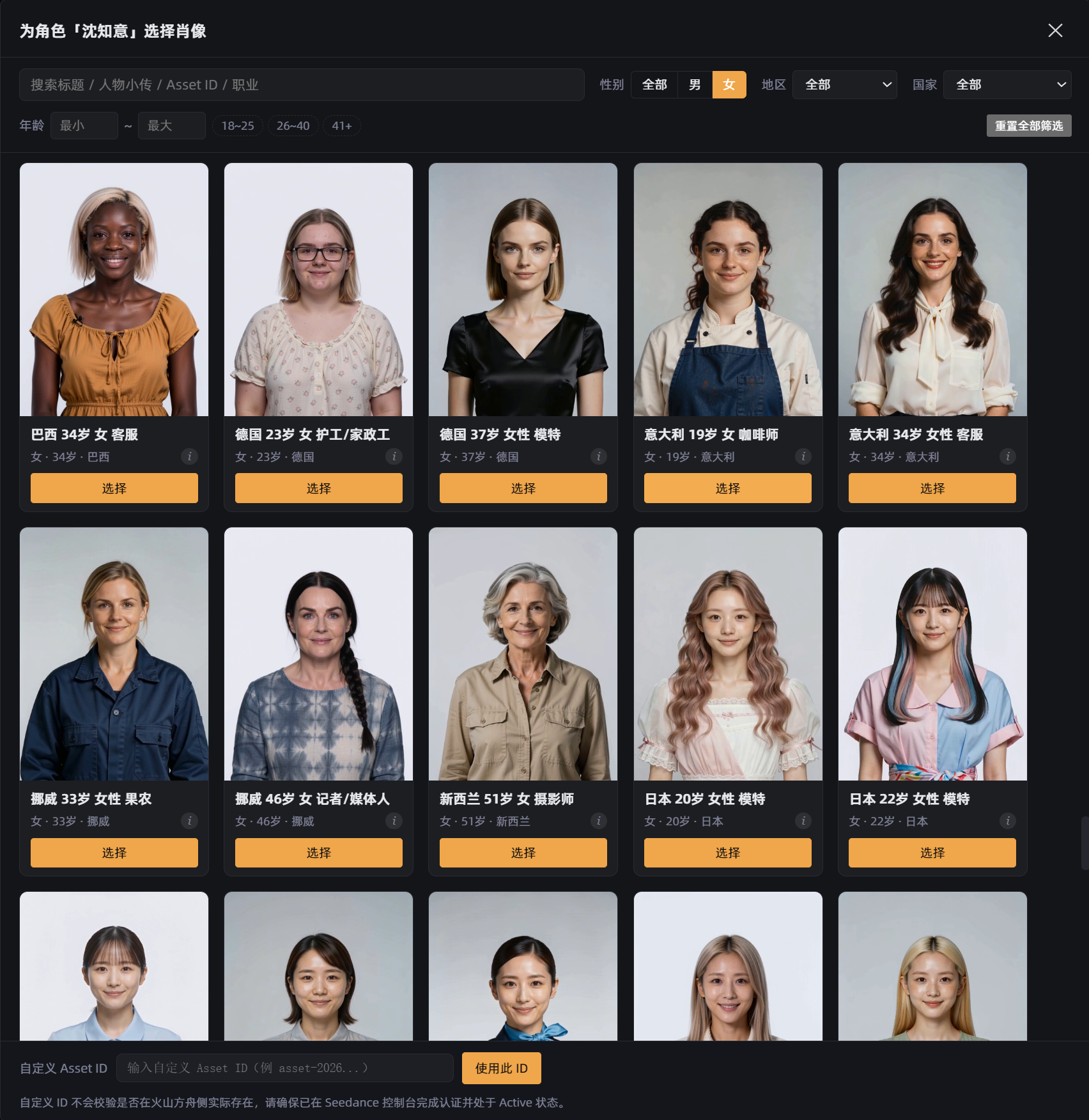
为剧本里的每个角色建立可复用的形象参考:点击"生成所有角色形象图"批量出图,同一角色会自动以 V0 / V1… 建立不同造型版本,跨镜头保持一致。真人(写实)模式下需在弹窗中为角色挑选面部肖像;点击角色卡的编辑按钮可微调人设 / 性格描述。
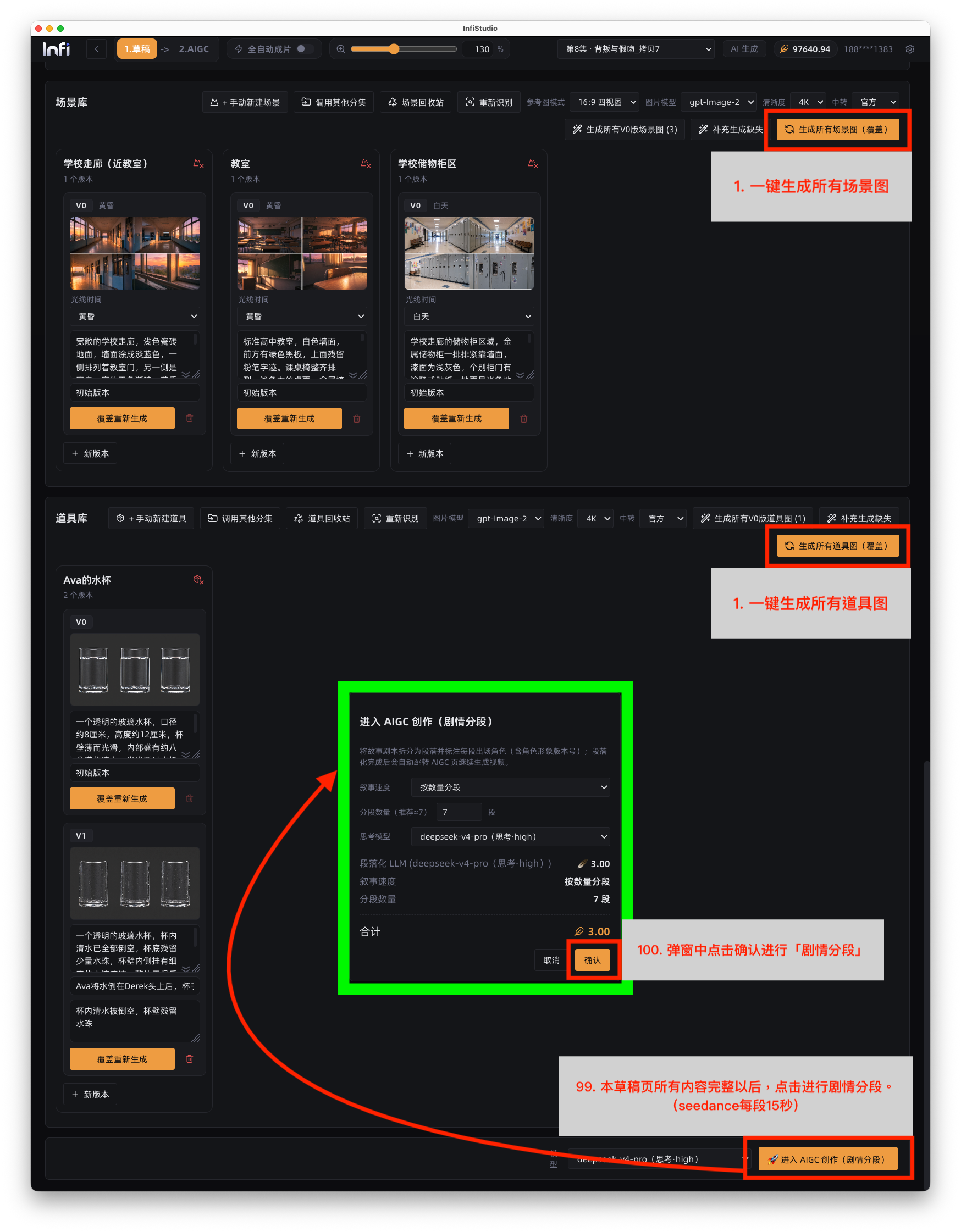
分别点击"生成所有场景图""生成所有道具图"补齐参考图,确认草稿页全部内容完整后,点击右下角"进入 AIGC 创作(剧情分段)",在弹窗中确认分段参数并点击"确认",系统会按每段约 15 秒(Seedance)切分剧情——这是从"文本草稿"迈向"视频生成"的关键一跃。
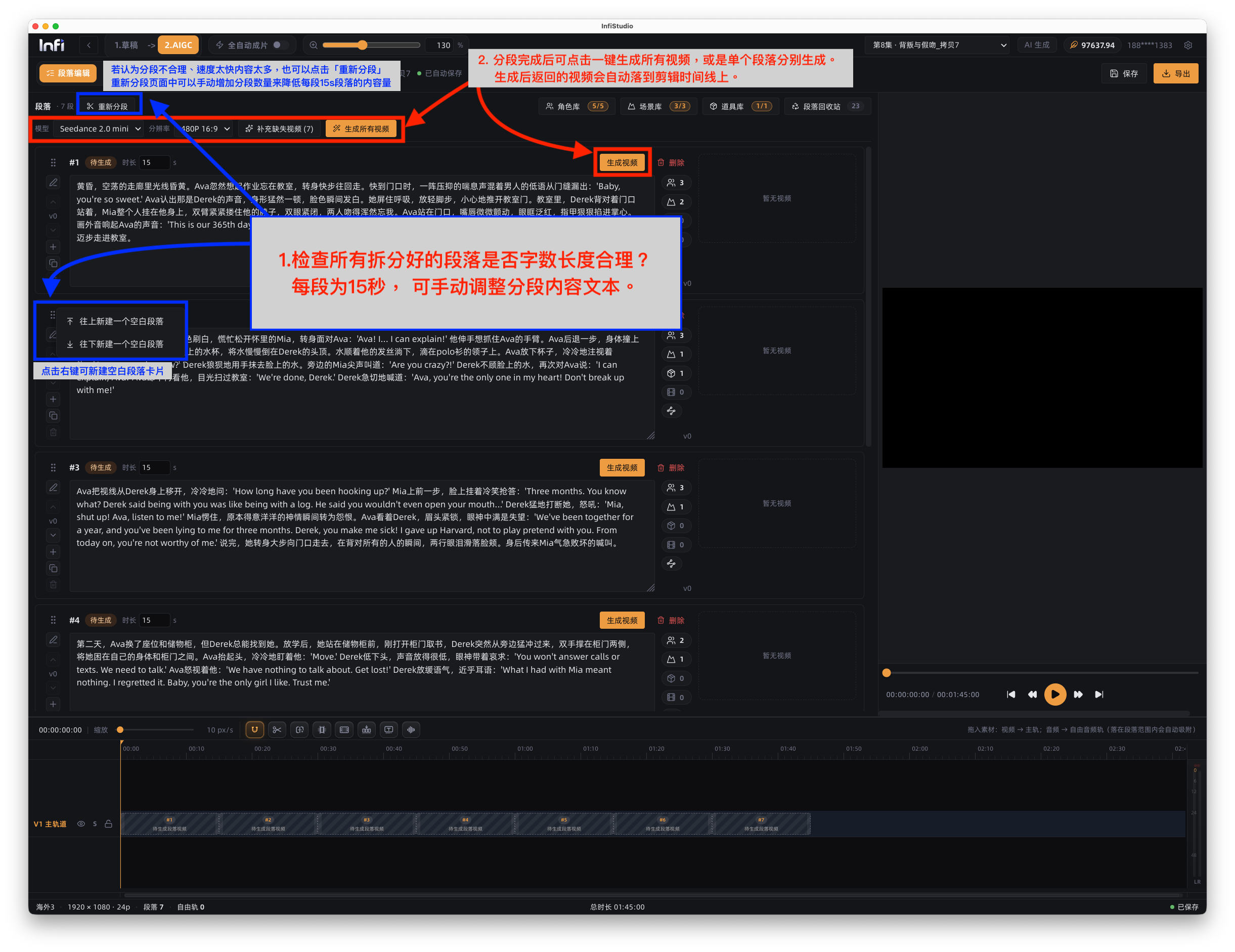
进入 AIGC 创作的段落编辑页:先检查所有拆分好的段落字数 / 时长是否合理(每段约 15 秒),可手动调整分段文本,在列表空白处右键还能新建空白段落卡片。确认后点击"生成所有视频"或对单段分别生成,生成结果会自动落到剪辑时间线上。
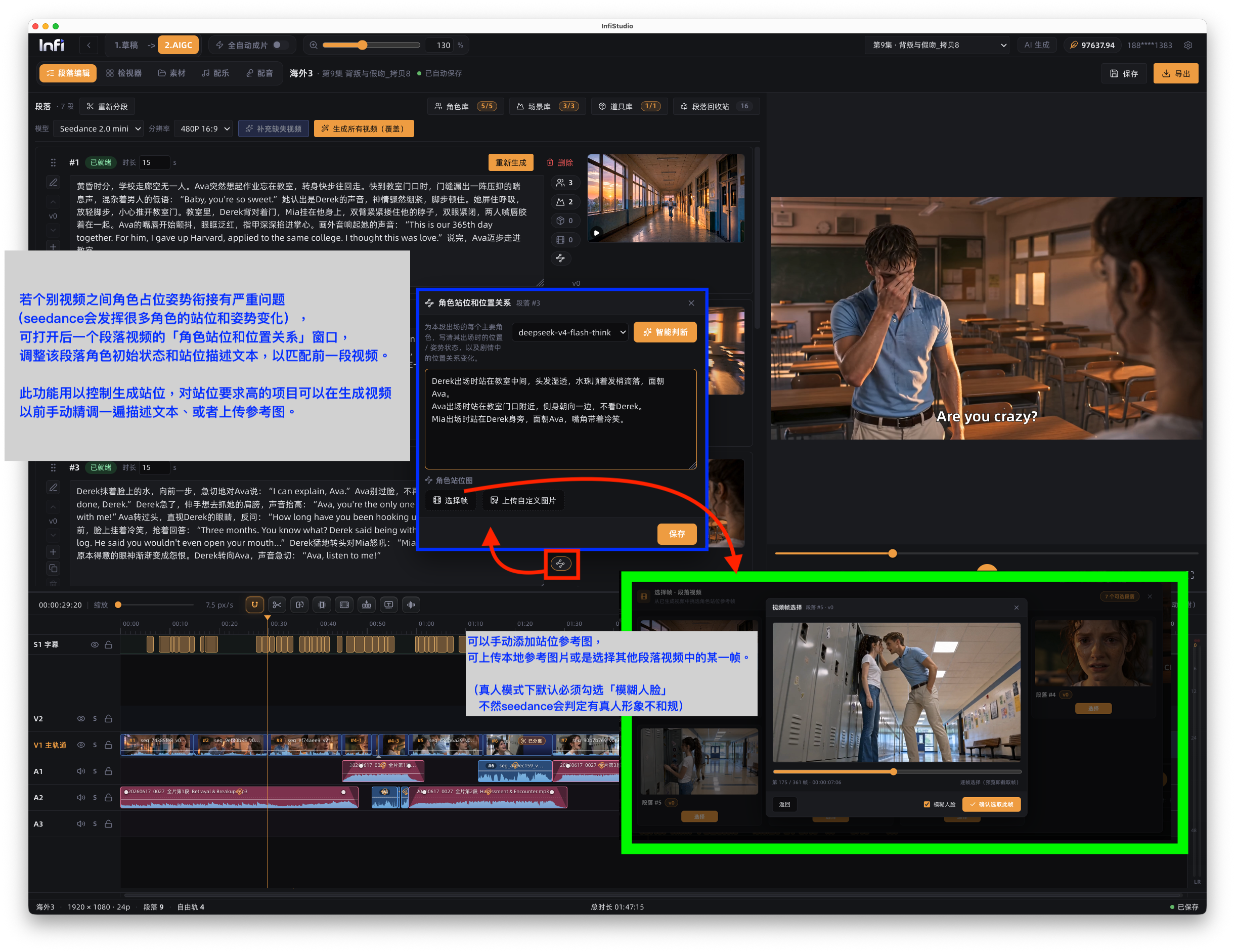
当段落之间角色的站位、姿势衔接出现明显跳变时,打开该段视频的"角色站位和位置关系"窗口手动约束:调整角色初始状态与站位描述文本使其与前一段衔接,也可手动添加站位参考图(上传本地图片或选取其他段落视频中的某一帧)。对站位要求高的项目,建议在生成视频前先精调一遍。
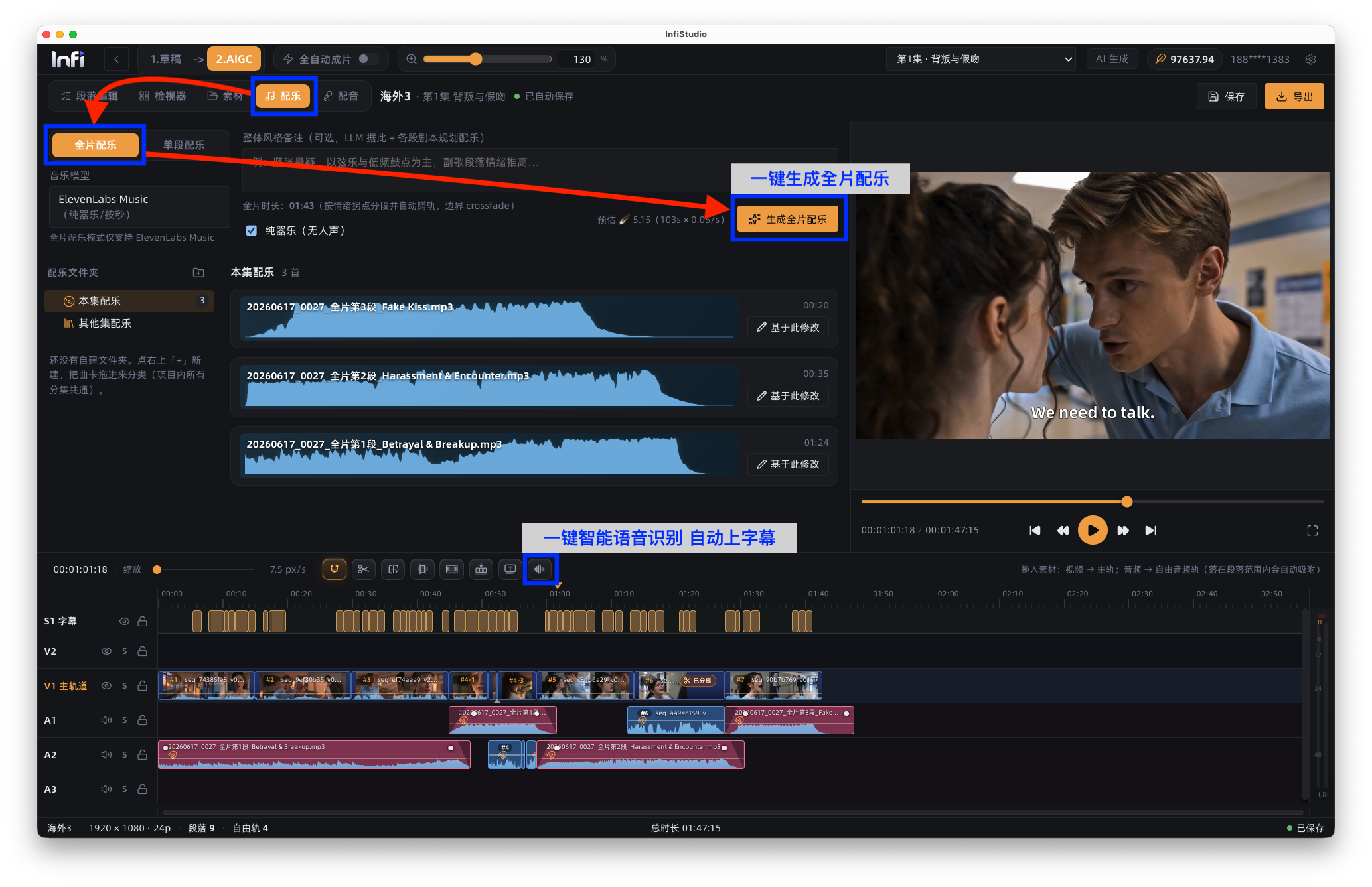
视频铺好后,配乐和字幕都在时间线里一键完成,无需切换其它软件:在"配乐"中选择"全片配乐"并点击"生成全片配乐"一键铺满整集(也支持单段配乐),点击字幕按钮即可智能语音识别自动生成字幕。两者都会自动落到时间线对应轨道,可继续微调样式与位置。
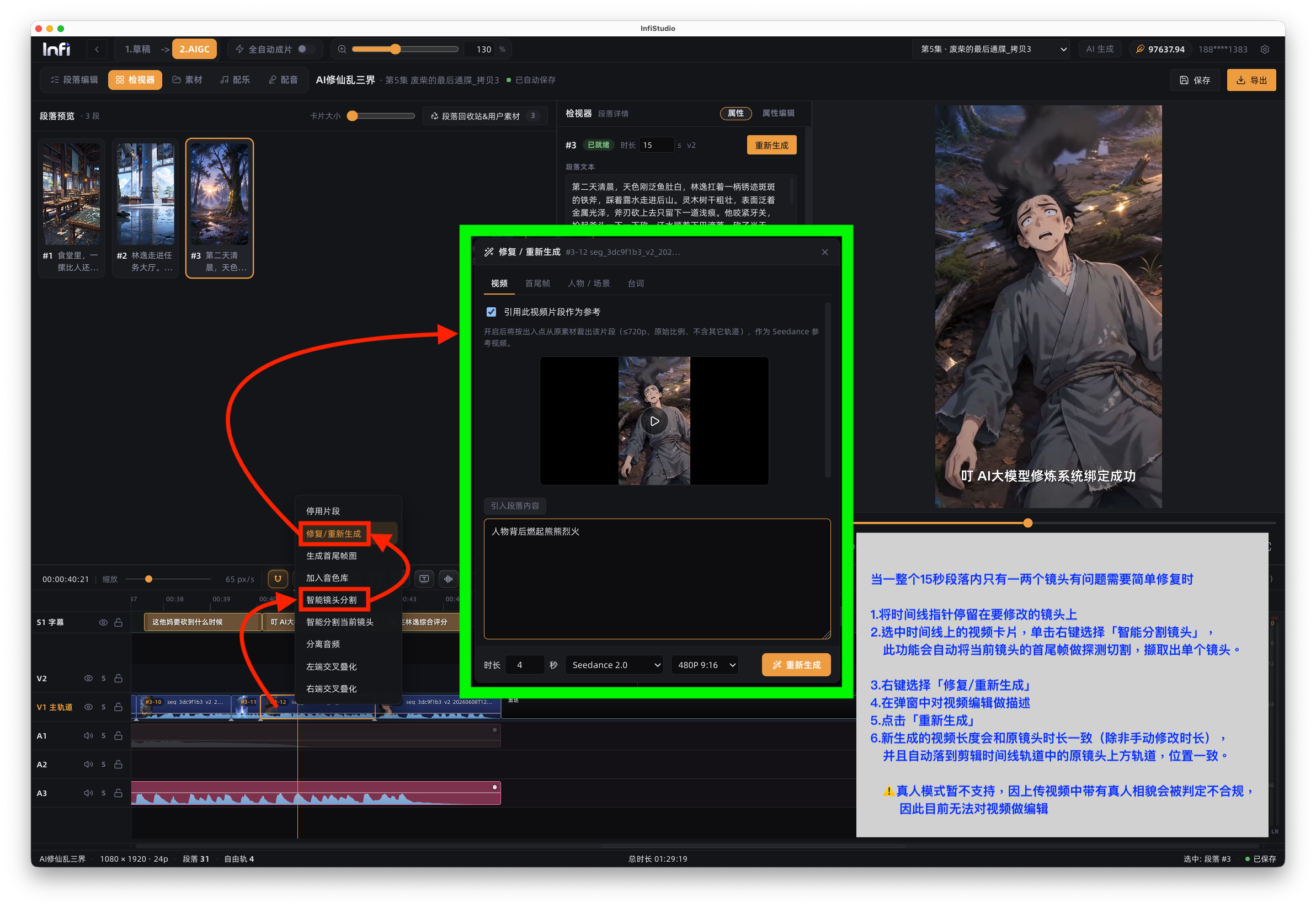
当一个 15 秒段落里只有一两个镜头有瑕疵、只需小修时,不必重做整段:把时间线指针停在要修改的镜头上,选中视频卡片右键"智能镜头分割"撷取出单个镜头,再右键"修改 / 重新生成",在弹窗中填写修改描述并点击"重新生成"。新片段时长默认与原镜头一致,并自动落到原镜头上方轨道、位置对齐,省时省点数。
本教程覆盖 InfiStudio 的安装、登录、六步主流程与全部进阶功能,配有截图与实操样例。跟着做,你也能独立完成一部 AI 影视。
第一次使用,从这里开始
→ 下载与安装 → 注册登录与点数 → 5 分钟快速上手把作品做得更稳、更快
→ 参考图模式与设置 → 引用系统与视频 → 稳定出片技巧规模化生产与协作
→ 批量与多分集 → 账户与设备管理 → 数据与隐私InfiStudio 是一款段落化生成引导的 AI 影视创作桌面软件。它把"导演智能体"贯穿到创作全程,让你从一句话灵感出发,稳定地走到一部可导出的成片。
传统 AI 影视创作往往卡在"抽卡":剧本、生图、配音、剪辑分散在多个工具里,角色跨镜头容易崩坏,必须反复重试到满意才能进入剪辑,进度和成本都难以控制。InfiStudio 把这一整条流程收进同一个本地工程,用多版本参考系统约束形象,让生产从"抽卡试错"变成"稳定交付"。
| 项目 | 一部作品,对应你电脑上的一个文件夹(工作区)。 |
| 分集 | 项目下的一集,包含该集的全部创作数据(剧本、段落、资产、时间线)。 |
| 段落 | 剧本被切分后的最小创作单元,每段对应一段画面与一条视频。 |
| 版本(V0 / V1+) | 角色 / 场景 / 道具的多版本参考图,V0 为基础版本,V1 起记录变装、受伤等状态。 |
| 参考系统 | 把角色、场景、道具作为可复用资产,约束生成结果、保持一致性的机制。 |
| 时间线 | 多轨剪辑面板,用整数帧号管理段落、自由素材与字幕。 |
| 墨水点数 | 账户内用于支付各类 AI 生成的计费单位(详见下一章)。 |
InfiStudio 提供 Windows 与 macOS 双端桌面安装包。在官网下载区会根据你的系统自动推荐对应版本。
点击下载 Windows 版,获取 .exe 安装程序。
双击安装程序按提示完成安装。若 Windows SmartScreen 提示,点击"更多信息 → 仍要运行"。
从开始菜单或桌面快捷方式启动 InfiStudio。
下载 macOS 版 .dmg,将 InfiStudio 拖入"应用程序"文件夹。
首次启动若提示"无法验证开发者",请到"系统设置 → 隐私与安全性",点击"仍要打开";或在应用图标上右键选择"打开"。
按需允许文件访问权限,以便读写本地工作区。
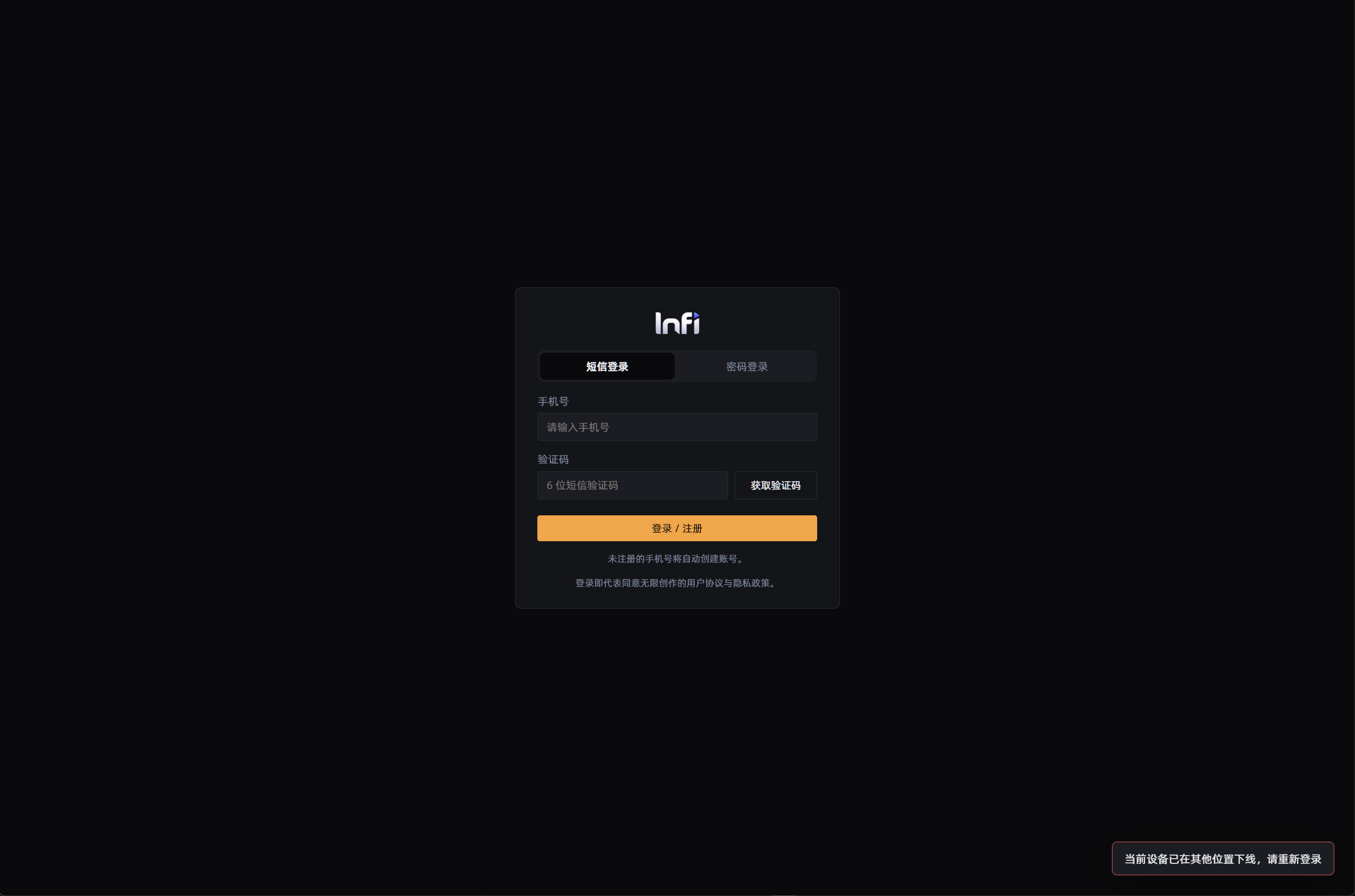
InfiStudio 以手机号为主标识登录,支持两种方式:
用最短路径走通一次完整流程:从一句话灵感,到一条可导出的成片。本教程将用样例项目"三人围堵"贯穿讲解。
启动后新建一个项目并选择保存文件夹,再新建第一个分集。
在第 1 步输入一句话灵感(如"三个人在巷口围堵主角")或已有初始剧本,确认创作来源。
第 2 步一键优化扩写故事剧本,同时自动产出角色、场景、道具清单。
第 3 步为角色 / 场景 / 道具批量生成参考图。
第 4 步逐段(或批量)细化并生成视频,瑕疵片段可单独重生成。
第 5 步进入时间线微调、加字幕配乐;第 6 步导出 MP4。
分集是项目下的一集,可独立创作。常用操作:
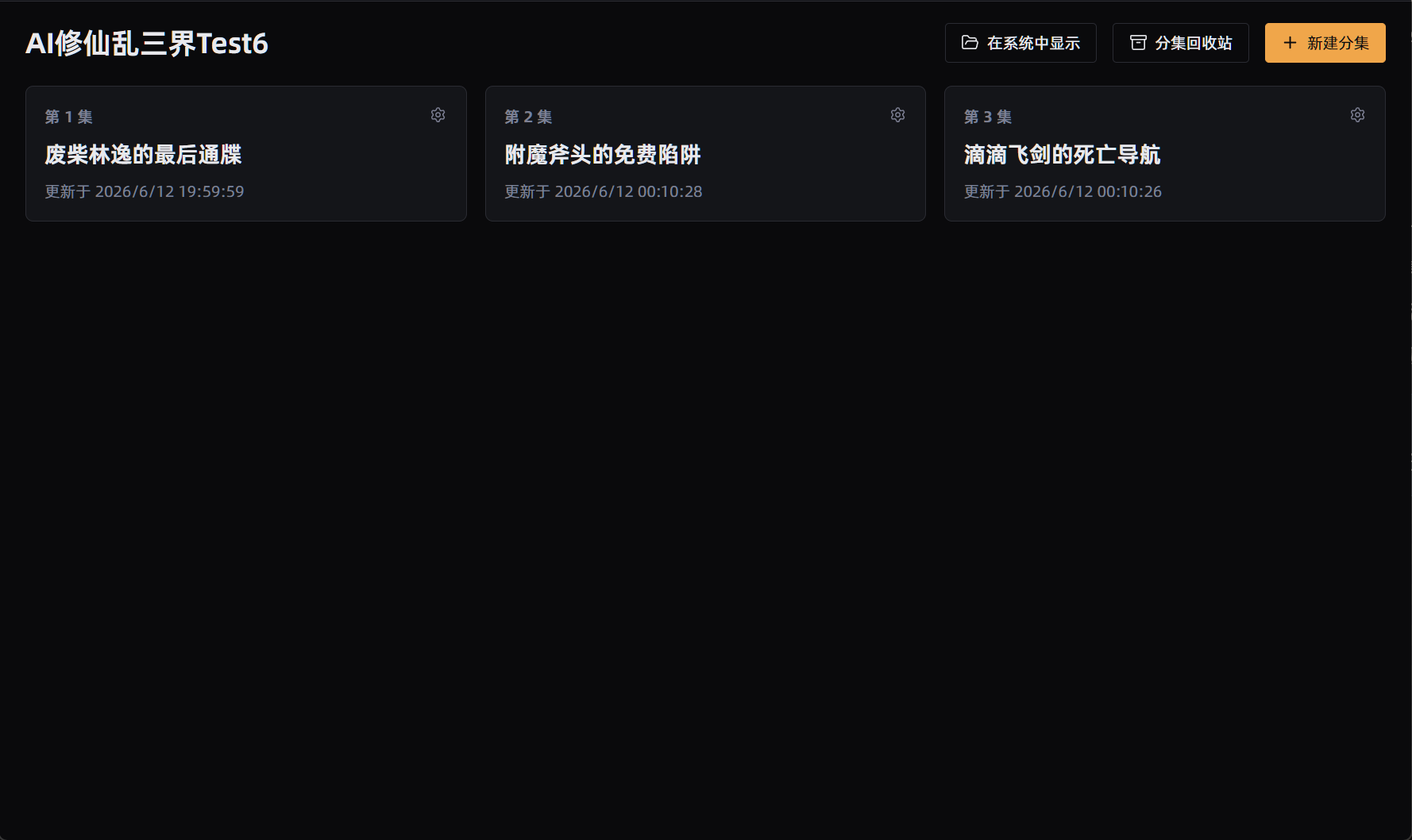
输入一句话创意、剧情钩子、一段想法,或直接粘贴已有初始剧本,作为后续优化扩写的基础。
第 2 步可从灵感或初始剧本两种来源出发,一键优化扩写故事剧本,同时完成角色分析 + 场景分析 + 道具分析。产出会整体重建角色、场景、道具清单。
第 3 步为剧本里的资产生成参考图。三类库结构平行,都支持多版本、批量、补缺、覆盖与回收站。
场景图为 16:9,支持多版本与光照时段(清晨 / 白天 / 黄昏 / 夜晚),同样支持批量与回收站。
道具图为 16:9 三视图,支持多版本、批量与回收站(无光照时段)。
写实 / CG 风格可从系统肖像库挑选形象,配合 Asset ID 与面部稳定机制,让真人 / CG 角色在不同镜头中更一致。
第 4 步把每个段落画面化扩写,并引用资产生成视频。可单段生成,也可整集批量。
引用系统决定了画面里"用到哪些素材",是稳定一致性的关键:
对不满意的段落,可在浮窗里选择三类参考(角色 / 场景 / 道具 + 首尾帧)后重新生成。生成中会显示占位卡,可随时取消。
段落视频会按顺序首尾相接自动初始化时间线。面板包含主轨(段落)、自由轨(额外素材)与字幕轨,时间一律用整数帧号管理。支持拖拽、裁剪、变速等操作。
监视器实时合成多轨预览,播放头可拖动定位,字幕会叠加显示。
一键识别视频语音生成字幕轨,带字级真实时间戳。可编辑字幕样式,并一键应用到整条字幕轨。
选择音乐模型后,可按全片 / 单段 / 变体三种模式生成配乐,生成结果在文件夹中管理,满意后拖入时间线。
素材库支持文件夹分类、导入外部素材、缩略图浏览;删除的段落进入段落回收站可找回。
在导出面板配置好选项后,软件会用本地 ffmpeg 把时间线渲染成 MP4。
所有 AI 生成都是异步任务:提交后立即返回,在任务托盘里查看进度与结果。生成历史可回看,历史素材可拖拽复用到当前创作。
以下快捷键在剪辑 / 时间线编辑场景中生效,按键已按你当前系统自动显示(Windows 为 Ctrl / Alt / Shift,macOS 为 ⌘ / ⌥ / ⇧)。
| 播放 / 暂停 | Space |
| 倒放(连按加速至 8×) | J |
| 播放 / 暂停(重置 1×) | K |
| 快放(连按加速至 8×) | L |
| 从开头播放(有入出点则播放范围) | Enter |
| 后退 / 前进 1 帧 | ← / → |
| 后退 / 前进 1 秒 | ⇧ ← / ⇧ → |
| 跳到上一 / 下一卡片边缘 | ↑ / ↓ |
| 撤销 / 重做 | ⌘ Z / ⌘ ⇧ Z |
| 复制 / 剪切 / 粘贴到播放头 | ⌘ C / ⌘ X / ⌘ V |
| 删除选中素材 | Backspace |
| CUT 切割 | B |
| 插入黑场卡片 | N |
| 停用 / 启用选中片段 | V |
| 分离音频 | S |
| 选中卡片左移 / 右移 1 帧 | ⌘ ← / ⌘ → |
| 选中卡片上移 / 下移 1 轨 | ⌥ ↑ / ⌥ ↓ |
| 全选时间线卡片 | ⌘ A |
| 立即保存时间线 | ⌘ S |
| 放大 / 缩小时间线 | = / - |
| 全屏预览开关 | F |
| 显示 / 隐藏变速编辑器 | R |
| 速度切割 | ⇧ B |
| 标记入点 / 出点 | I / O |
| 清除入出点 | P |
InfiStudio 在启动前或运行中检测新版本并提示更新;若失败可重试或手动下载安装。
遇到问题可通过软件内反馈入口提交,或通过官网联系方式联系我们与商务合作。
| 术语 | 含义 |
|---|---|
| 项目 / 工作区 | 一部作品,对应本地一个文件夹。 |
| 分集 | 项目下的一集,含该集全部创作数据。 |
| 段落 | 剧本切分后的最小创作单元,对应一段视频。 |
| V0 / V1+ | 资产的基础版本与状态版本(变装、受伤等)。 |
| 参考系统 | 用可复用资产约束生成、保持一致性的机制。 |
| 首尾帧 | 段落首帧 / 尾帧引用,用于控制镜头衔接。 |
| 时间线 | 按整数帧管理的多轨剪辑面板。 |
| 墨水点数 | 各类 AI 生成的计费单位。 |
| 回收站 | 分集级,找回被覆盖 / 删除的图与段落。 |
点数使用以软件内实际显示为准。
扫码加入,获取最新动态、教程更新与社群交流。