
新手入门
第一次使用,从这里开始
→ 下载与安装 → 注册登录与点数 → 5 分钟快速上手本教程覆盖 InfiStudio 的安装、登录、六步主流程与全部进阶功能,配有截图与实操样例。跟着做,你也能独立完成一部 AI 影视。
第一次使用,从这里开始
→ 下载与安装 → 注册登录与点数 → 5 分钟快速上手把作品做得更稳、更快
→ 参考图模式与设置 → 引用系统与视频 → 稳定出片技巧规模化生产与协作
→ 批量与多分集 → 账户与设备管理 → 数据与隐私InfiStudio 是一款段落化生成引导的 AI 影视创作桌面软件。它把"导演智能体"贯穿到创作全程,让你从一句话灵感出发,稳定地走到一部可导出的成片。
传统 AI 影视创作往往卡在"抽卡":剧本、生图、配音、剪辑分散在多个工具里,角色跨镜头容易崩坏,必须反复重试到满意才能进入剪辑,进度和成本都难以控制。InfiStudio 把这一整条流程收进同一个本地工程,用多版本参考系统约束形象,让生产从"抽卡试错"变成"稳定交付"。
| 项目 | 一部作品,对应你电脑上的一个文件夹(工作区)。 |
| 分集 | 项目下的一集,包含该集的全部创作数据(剧本、段落、资产、时间线)。 |
| 段落 | 剧本被切分后的最小创作单元,每段对应一段画面与一条视频。 |
| 版本(V0 / V1+) | 角色 / 场景 / 道具的多版本参考图,V0 为基础版本,V1 起记录变装、受伤等状态。 |
| 参考系统 | 把角色、场景、道具作为可复用资产,约束生成结果、保持一致性的机制。 |
| 时间线 | 多轨剪辑面板,用整数帧号管理段落、自由素材与字幕。 |
| 墨水点数 | 账户内用于支付各类 AI 生成的计费单位(详见下一章)。 |
InfiStudio 提供 Windows 与 macOS 双端桌面安装包。在官网下载区会根据你的系统自动推荐对应版本。
点击下载 Windows 版,获取 .exe 安装程序。
双击安装程序按提示完成安装。若 Windows SmartScreen 提示,点击"更多信息 → 仍要运行"。
从开始菜单或桌面快捷方式启动 InfiStudio。
下载 macOS 版 .dmg,将 InfiStudio 拖入"应用程序"文件夹。
首次启动若提示"无法验证开发者",请到"系统设置 → 隐私与安全性",点击"仍要打开";或在应用图标上右键选择"打开"。
按需允许文件访问权限,以便读写本地工作区。
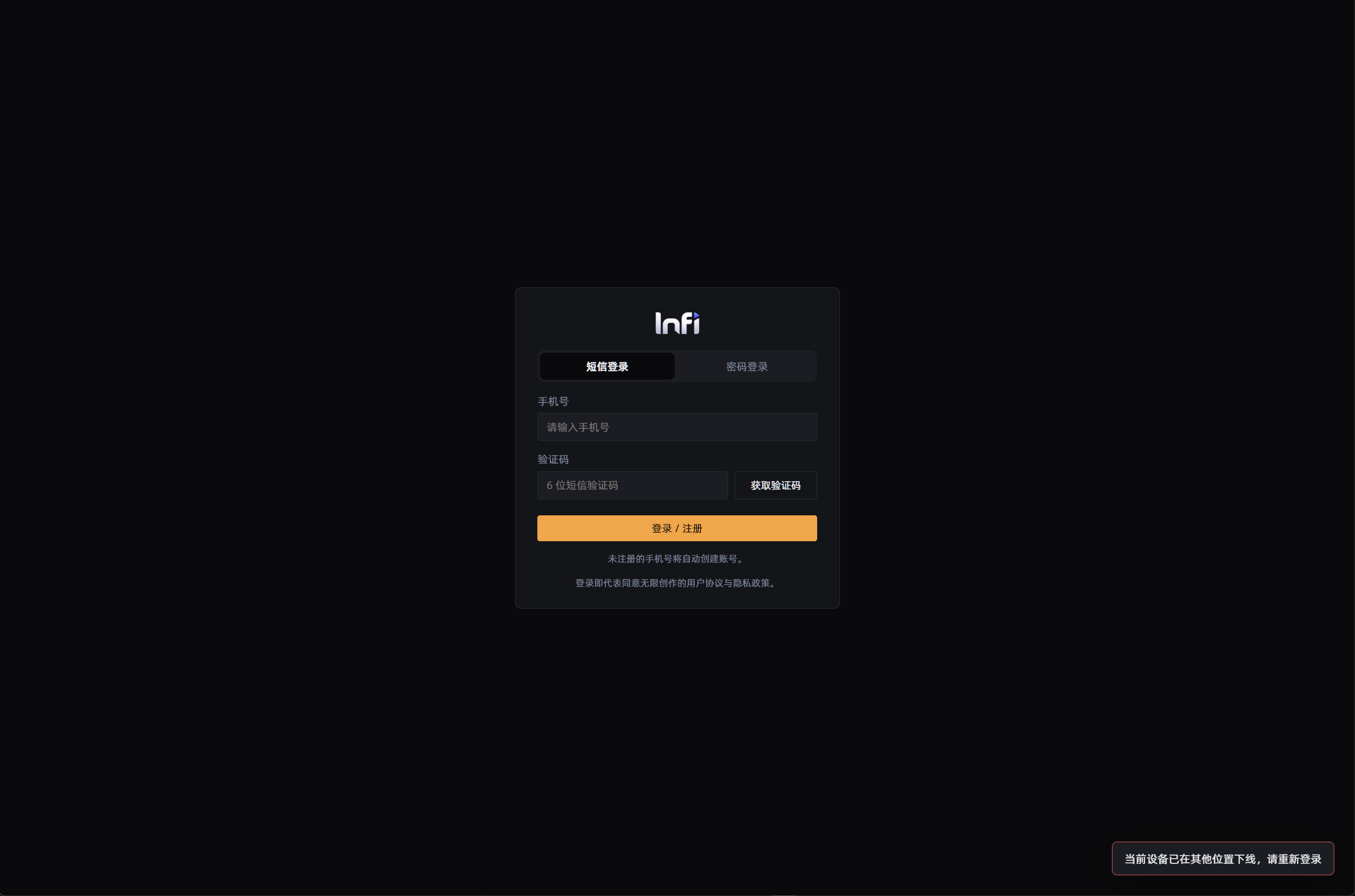
InfiStudio 以手机号为主标识登录,支持两种方式:
用最短路径走通一次完整流程:从一句话灵感,到一条可导出的成片。本教程将用样例项目"三人围堵"贯穿讲解。
启动后新建一个项目并选择保存文件夹,再新建第一个分集。
在第 1 步输入一句话灵感(如"三个人在巷口围堵主角")或已有初始剧本,确认创作来源。
第 2 步一键优化扩写故事剧本,同时自动产出角色、场景、道具清单。
第 3 步为角色 / 场景 / 道具批量生成参考图。
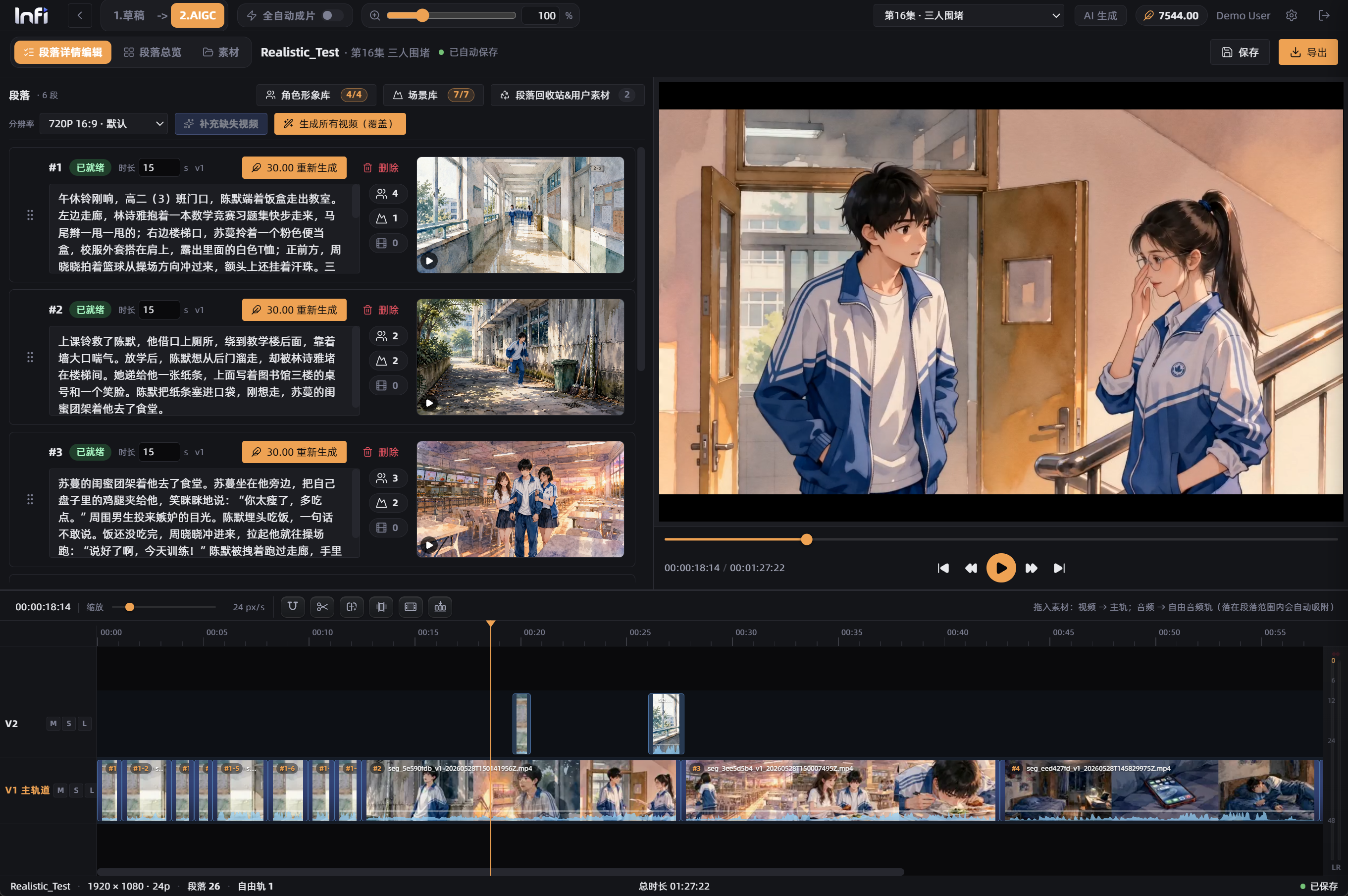
第 4 步逐段(或批量)细化并生成视频,瑕疵片段可单独重生成。
第 5 步进入时间线微调、加字幕配乐;第 6 步导出 MP4。
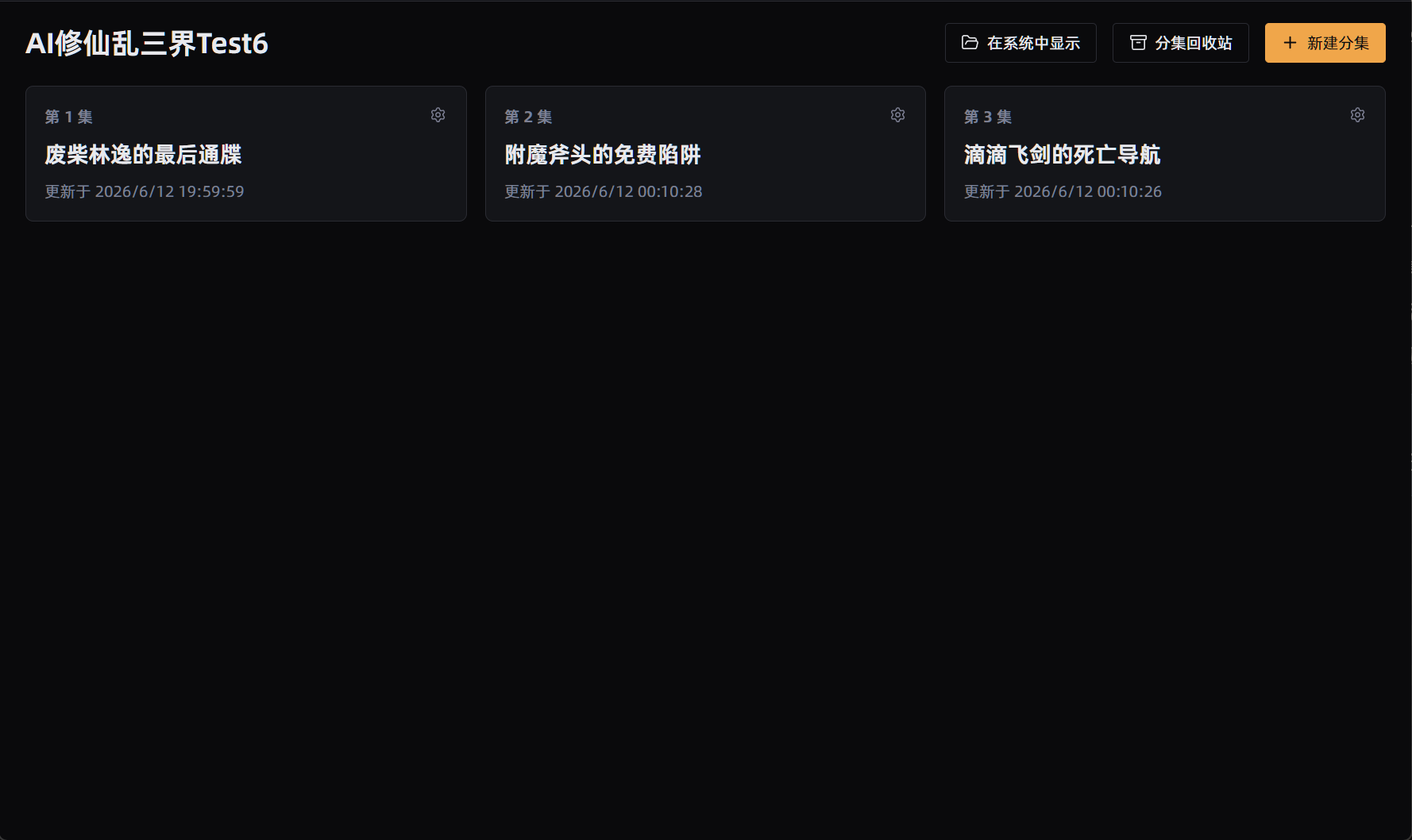
分集是项目下的一集,可独立创作。常用操作:
输入一句话创意、剧情钩子、一段想法,或直接粘贴已有初始剧本,作为后续优化扩写的基础。
第 2 步可从灵感或初始剧本两种来源出发,一键优化扩写故事剧本,同时完成角色分析 + 场景分析 + 道具分析。产出会整体重建角色、场景、道具清单。
第 3 步为剧本里的资产生成参考图。三类库结构平行,都支持多版本、批量、补缺、覆盖与回收站。

场景图为 16:9,支持多版本与光照时段(清晨 / 白天 / 黄昏 / 夜晚),同样支持批量与回收站。
道具图为 16:9 三视图,支持多版本、批量与回收站(无光照时段)。
写实 / CG 风格可从系统肖像库挑选形象,配合 Asset ID 与面部稳定机制,让真人 / CG 角色在不同镜头中更一致。

第 4 步把每个段落画面化扩写,并引用资产生成视频。可单段生成,也可整集批量。
引用系统决定了画面里"用到哪些素材",是稳定一致性的关键:
对不满意的段落,可在浮窗里选择三类参考(角色 / 场景 / 道具 + 首尾帧)后重新生成。生成中会显示占位卡,可随时取消。
段落视频会按顺序首尾相接自动初始化时间线。面板包含主轨(段落)、自由轨(额外素材)与字幕轨,时间一律用整数帧号管理。支持拖拽、裁剪、变速等操作。
监视器实时合成多轨预览,播放头可拖动定位,字幕会叠加显示。
一键识别视频语音生成字幕轨,带字级真实时间戳。可编辑字幕样式,并一键应用到整条字幕轨。
选择音乐模型后,可按全片 / 单段 / 变体三种模式生成配乐,生成结果在文件夹中管理,满意后拖入时间线。
素材库支持文件夹分类、导入外部素材、缩略图浏览;删除的段落进入段落回收站可找回。
在导出面板配置好选项后,软件会用本地 ffmpeg 把时间线渲染成 MP4。
所有 AI 生成都是异步任务:提交后立即返回,在任务托盘里查看进度与结果。生成历史可回看,历史素材可拖拽复用到当前创作。
以下快捷键在剪辑 / 时间线编辑场景中生效(⌘ 在 Windows 上对应 Ctrl)。
| 播放 / 暂停 | Space |
| 倒放(连按加速至 8×) | J |
| 播放 / 暂停(重置 1×) | K |
| 快放(连按加速至 8×) | L |
| 从开头播放(有入出点则播放范围) | Enter |
| 后退 / 前进 1 帧 | ← / → |
| 后退 / 前进 1 秒 | ⇧ ← / ⇧ → |
| 跳到上一 / 下一卡片边缘 | ↑ / ↓ |
| 撤销 / 重做 | ⌘ Z / ⌘ ⇧ Z |
| 复制 / 剪切 / 粘贴到播放头 | ⌘ C / ⌘ X / ⌘ V |
| 删除选中素材 | Backspace |
| CUT 切割 | B |
| 插入黑场卡片 | N |
| 停用 / 启用选中片段 | V |
| 分离音频 | S |
| 选中卡片左移 / 右移 1 帧 | ⌘ ← / ⌘ → |
| 选中卡片上移 / 下移 1 轨 | ⌥ ↑ / ⌥ ↓ |
| 全选时间线卡片 | ⌘ A |
| 立即保存时间线 | ⌘ S |
| 放大 / 缩小时间线 | = / - |
| 全屏预览开关 | F |
| 显示 / 隐藏变速编辑器 | R |
| 速度切割 | ⇧ B |
| 标记入点 / 出点 | I / O |
| 清除入出点 | P |
InfiStudio 在启动前或运行中检测新版本并提示更新;若失败可重试或手动下载安装。
遇到问题可通过软件内反馈入口提交,或通过官网联系方式联系我们与商务合作。
| 术语 | 含义 |
|---|---|
| 项目 / 工作区 | 一部作品,对应本地一个文件夹。 |
| 分集 | 项目下的一集,含该集全部创作数据。 |
| 段落 | 剧本切分后的最小创作单元,对应一段视频。 |
| V0 / V1+ | 资产的基础版本与状态版本(变装、受伤等)。 |
| 参考系统 | 用可复用资产约束生成、保持一致性的机制。 |
| 首尾帧 | 段落首帧 / 尾帧引用,用于控制镜头衔接。 |
| 时间线 | 按整数帧管理的多轨剪辑面板。 |
| 墨水点数 | 各类 AI 生成的计费单位。 |
| 回收站 | 分集级,找回被覆盖 / 删除的图与段落。 |
点数使用以软件内实际显示为准。